WhereQ-DOSBox 使用指南:五分钟把 DOS 游戏装进手机


一份我想要却找不到的指南
在自己的手机上试用这个应用时,我注意到一件事:我读过的每一份 DOSBox 指南,作者都默认你已经知道 .zip 包是什么。他们直接从有意思的部分讲起——声音芯片、存档格式、JIT——然后假定你从 1994 年起就一直在用 DOS。
对大多数拿着手机的人来说,这个假定是错的。把老游戏搬上现代手机,难的从来不是模拟器,而是最初那五分钟:怎么把游戏弄进手机,而且是应用能启动的形状。
所以我干脆写了一份我想要的那一份。七个步骤,每一步都配一张真机截图,不假设你见过命令行。
五分钟版本
- 安装应用(APK 在发布页)。
- 打开它,落到 Files 面板,里面是空的。
- 按 + Install a bundle (.zip),选一个
.zip游戏文件。 - 按 Play,游戏就开始了。
- 随时按左上角的 File 回到列表。
就这么多。下面全是这五步背后的细节——想弄明白在做什么就读,想直接玩就跳过。
开始之前
| 手机 | Android 5.0 及以上,手机平板都行 |
| 空间 | 应用大约 60 MB,再加上游戏本身的大小 |
| 网络 | 应用和游戏都在手机上之后,不需要网络 |
| 账号 | 不需要 |
你还需要一个游戏,单个 .zip 文件。这里说的「游戏」不是把你自己的文件打个 ZIP——往下看游戏从哪来?。
第 1 步 —— 安装应用
应用不在源码仓库里。它由发布流水线构建,发布在发布页上,文件名是 whereq-dosbox-<version>.apk,旁边还有一个 .sha256 文件写着校验和。
把 .apk 拷到手机上——数据线、云盘、文件传输,随你——然后在手机上点它。Android 会问要不要允许这个应用安装,允许就行。
应用会出现在你的主屏幕上,就是那个 >_ 标记:
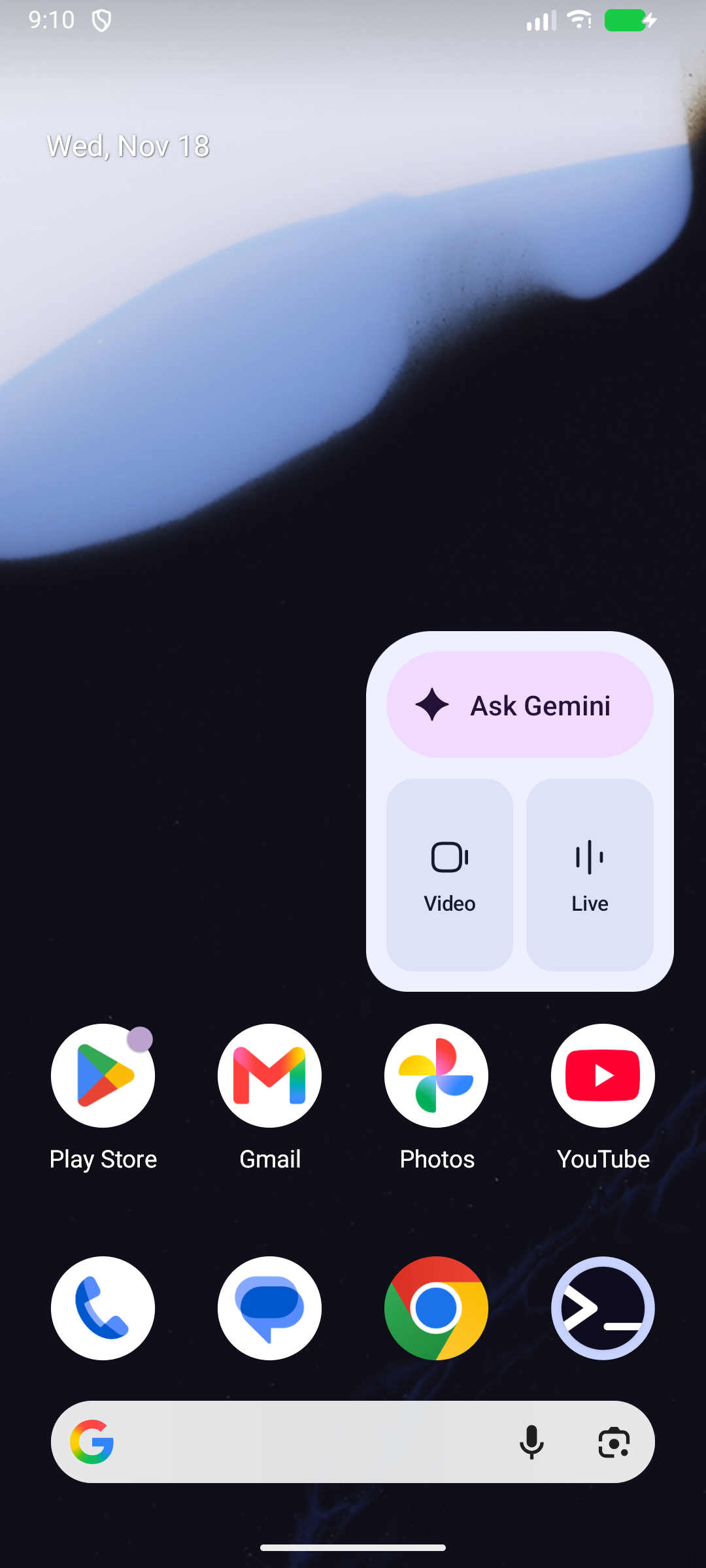
主屏幕上的 WhereQ-DOSBox 图标。
应用列表里的名字、通知里的名字、Android 展示应用信息时写的名字,都写着 WhereQ-DOSBox:
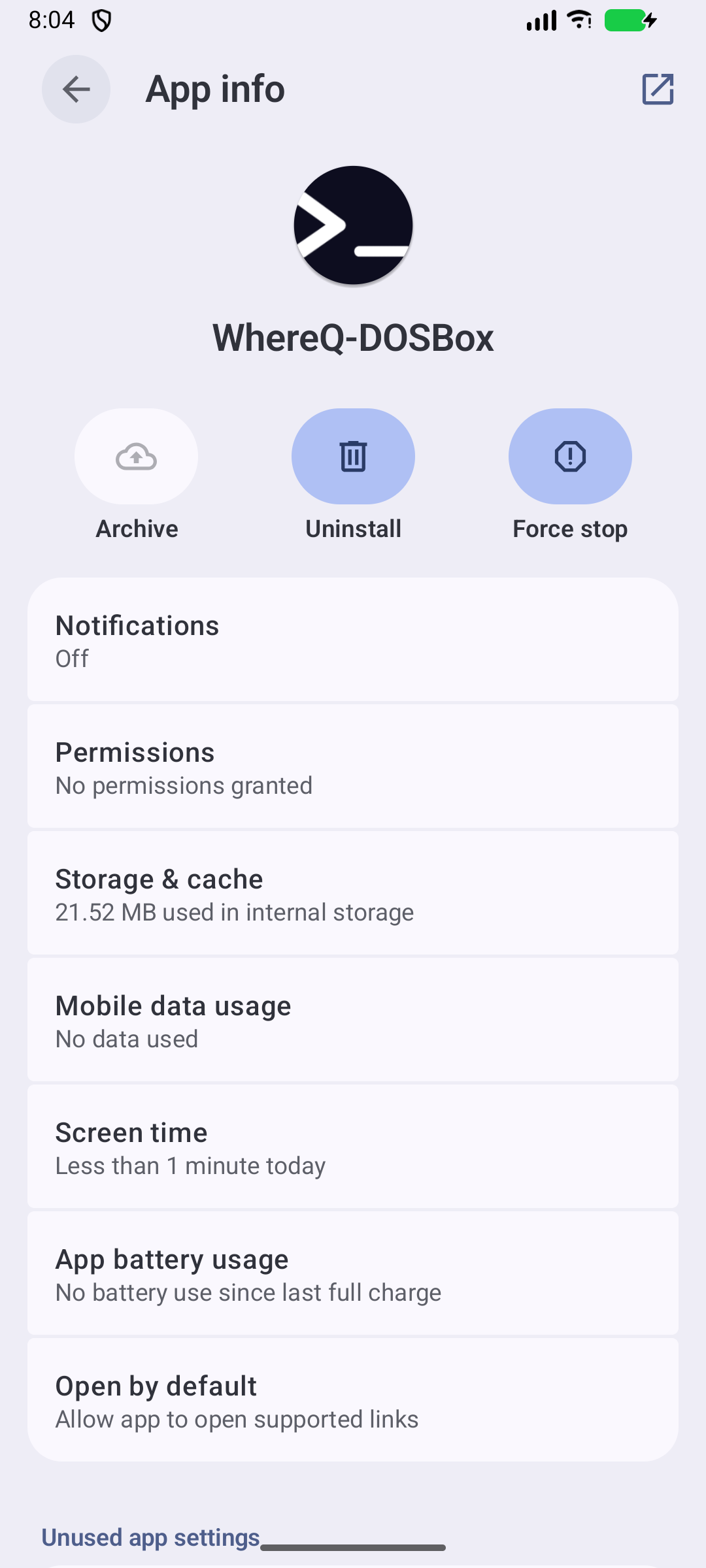
WhereQ-DOSBox 的 Android 应用信息页。
第 2 步 —— 安装游戏
打开应用。你会落到 Files 面板——列出已安装内容的那个界面:
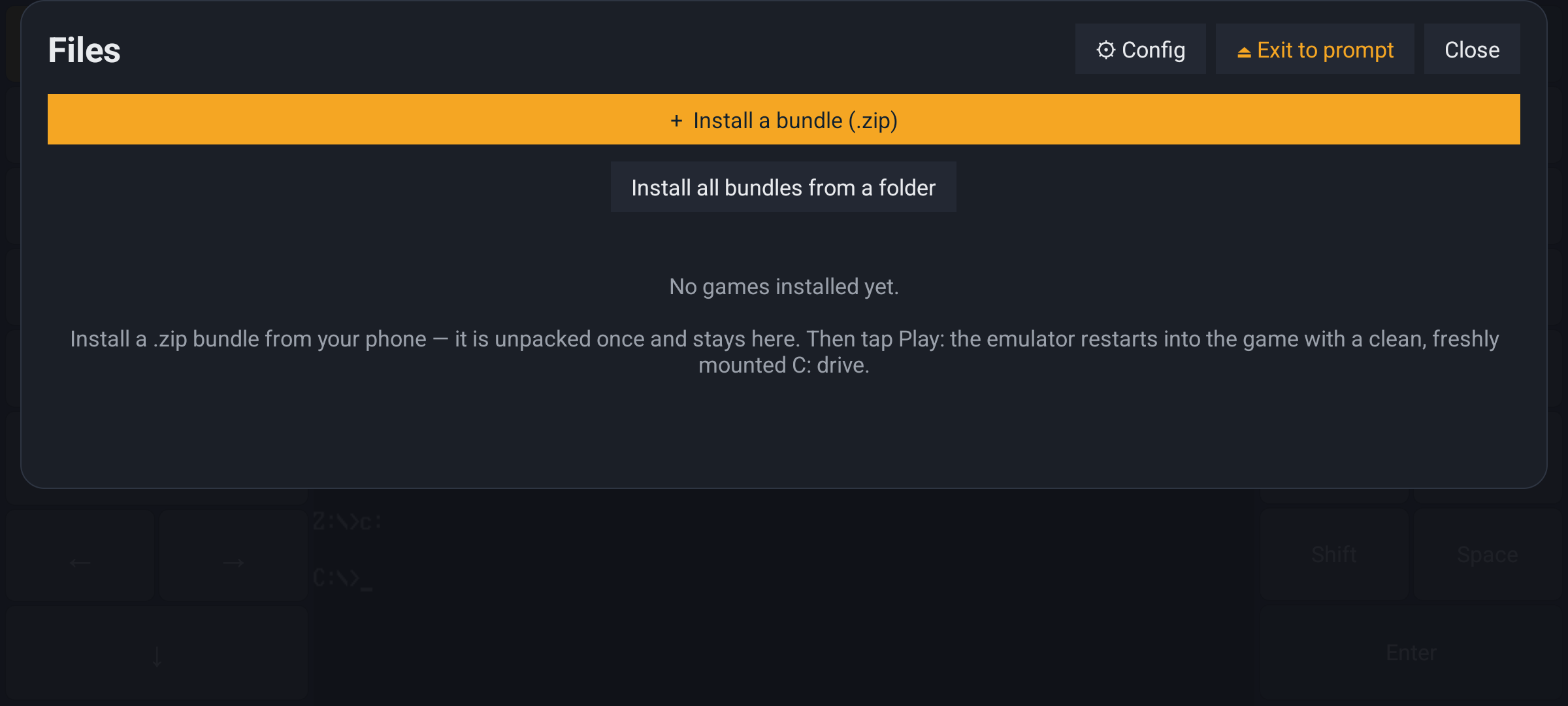
全新安装后空白的 Files 面板。
两种把游戏放进去的办法,都在面板顶部:
| 按钮 | 作用 |
|---|---|
| + Install a bundle (.zip) | 从手机里选一个 .zip |
| Install all bundles from a folder | 把某一个文件夹里的所有 .zip 一次解开 |
按 + Install a bundle (.zip),系统的文件选择器会打开。选你的游戏 .zip——通常在 Downloads 里——应用会解开它并登记好。面板上就列出它了:
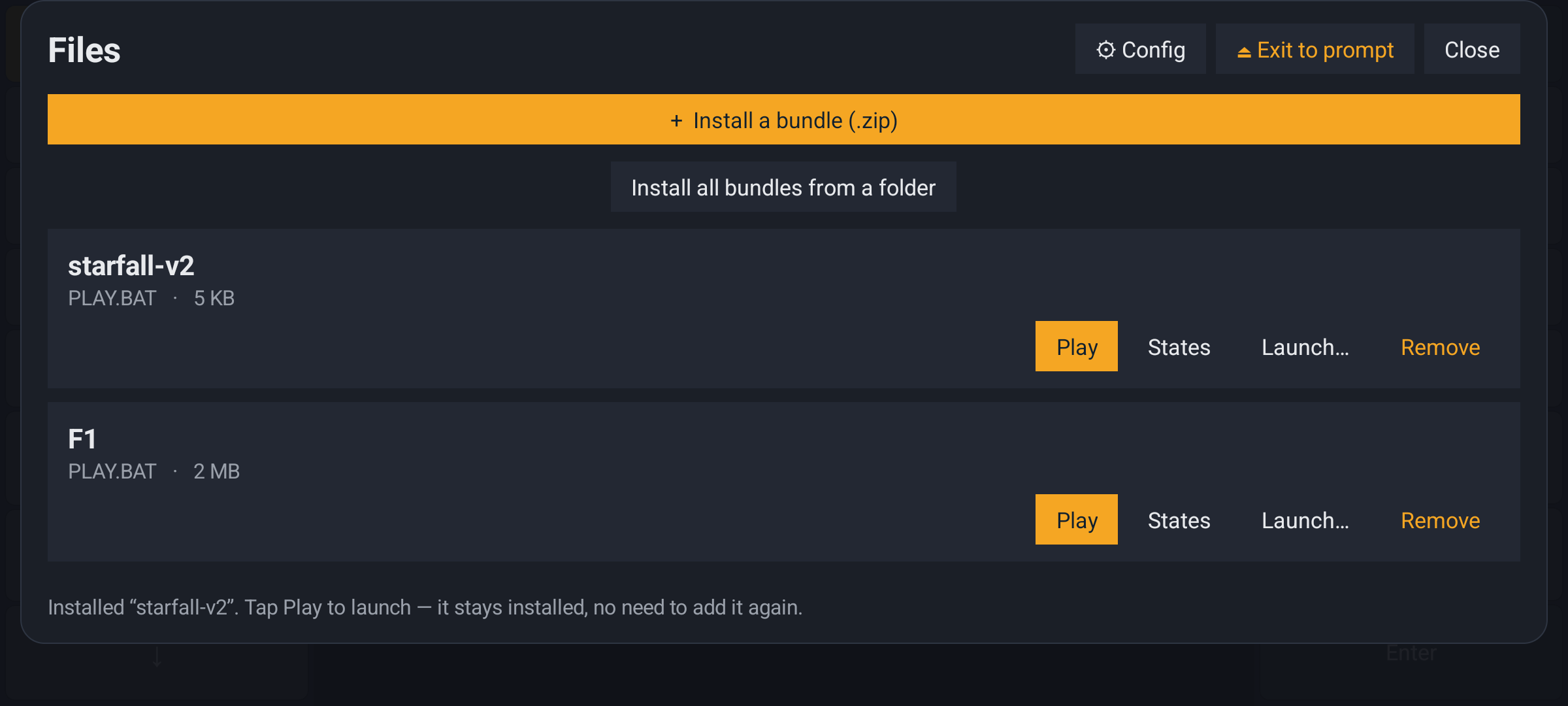
Files 面板里有两个已安装的游戏。
列表里每个游戏有四个按钮:
| 按钮 | 作用 |
|---|---|
| Play | 从头开始运行游戏 |
| States | 为这个游戏存档、读档 |
| Launch… | 换一段程序来跑,或者在游戏前加载驱动文件 |
| Remove | 从应用里卸载这个游戏 |
游戏从哪来?
这里的游戏是一个形状固定的 .zip:
  the bundle
  ─────────
  PLAY.BAT          the entry point - the app runs this
  <the game files>  whatever the game needs
  __meta.json       the name the app shows in the list
就这些。仓库里附送了一个,你可以照着看形状、马上试起来:examples/game-bundle——就是 STARFALL 演示版。把那个文件夹里的 whereq-demo-bundle.zip 拷到手机上装上就行。
至于真正的游戏:还在托管这些废弃 DOS 游戏的站点,一般都直接给 .zip。如果某个游戏的压缩包里只有游戏文件、没有 PLAY.BAT,应用是起不来的——自己写一个 PLAY.BAT 去运行游戏的可执行文件,再把文件夹压一次。
第 3 步 —— 开始玩
按 Play。
模拟器会重启应用并引导游戏启动,你落到 DOS 提示符:
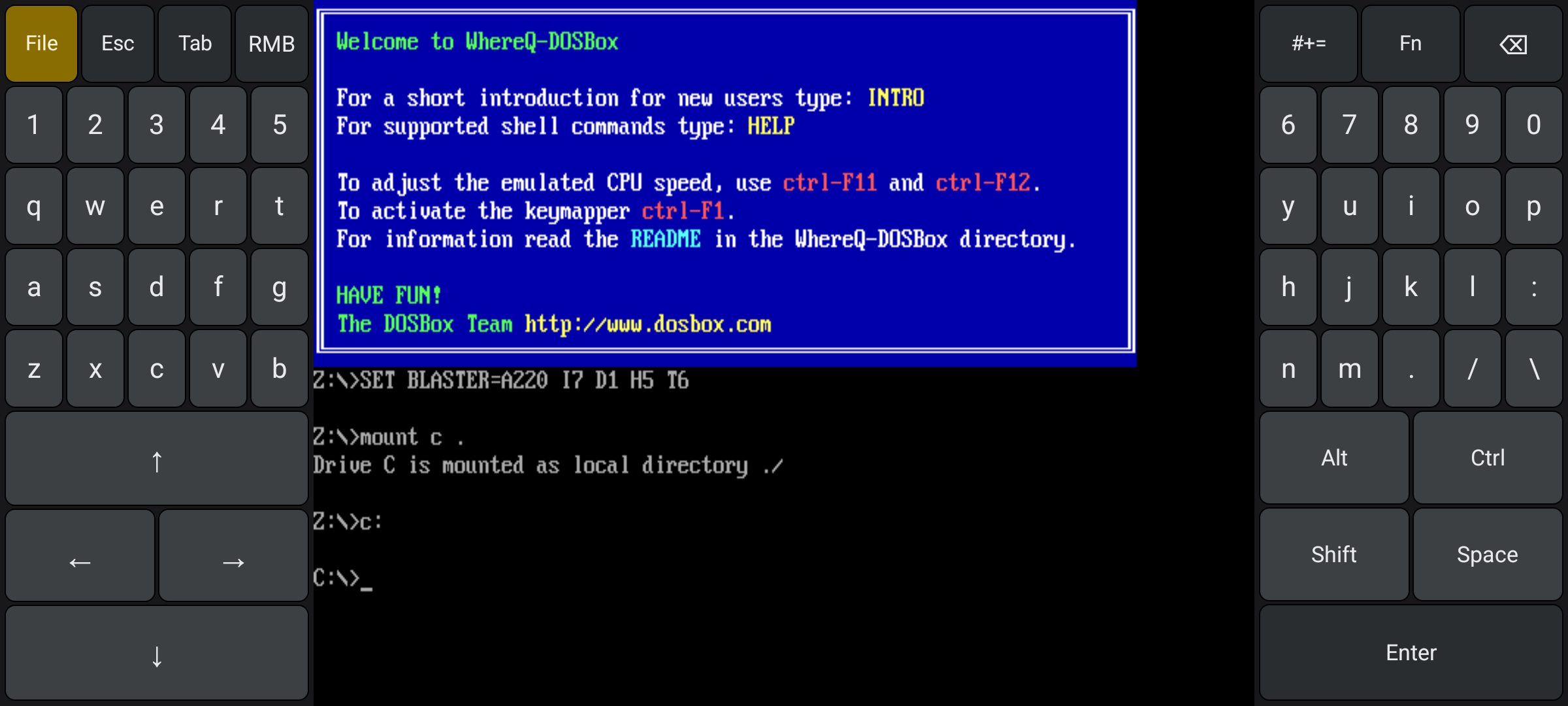
DOSBox 欢迎画面和 C:\> 提示符,下方是屏幕键盘。
输入游戏的名字,按 Enter。从这一刻起就是真正的游戏了——真正的键盘,真正的声音,真正的鼠标。
这是一款 1994 年的 DOS 游戏跑在手机上的样子:
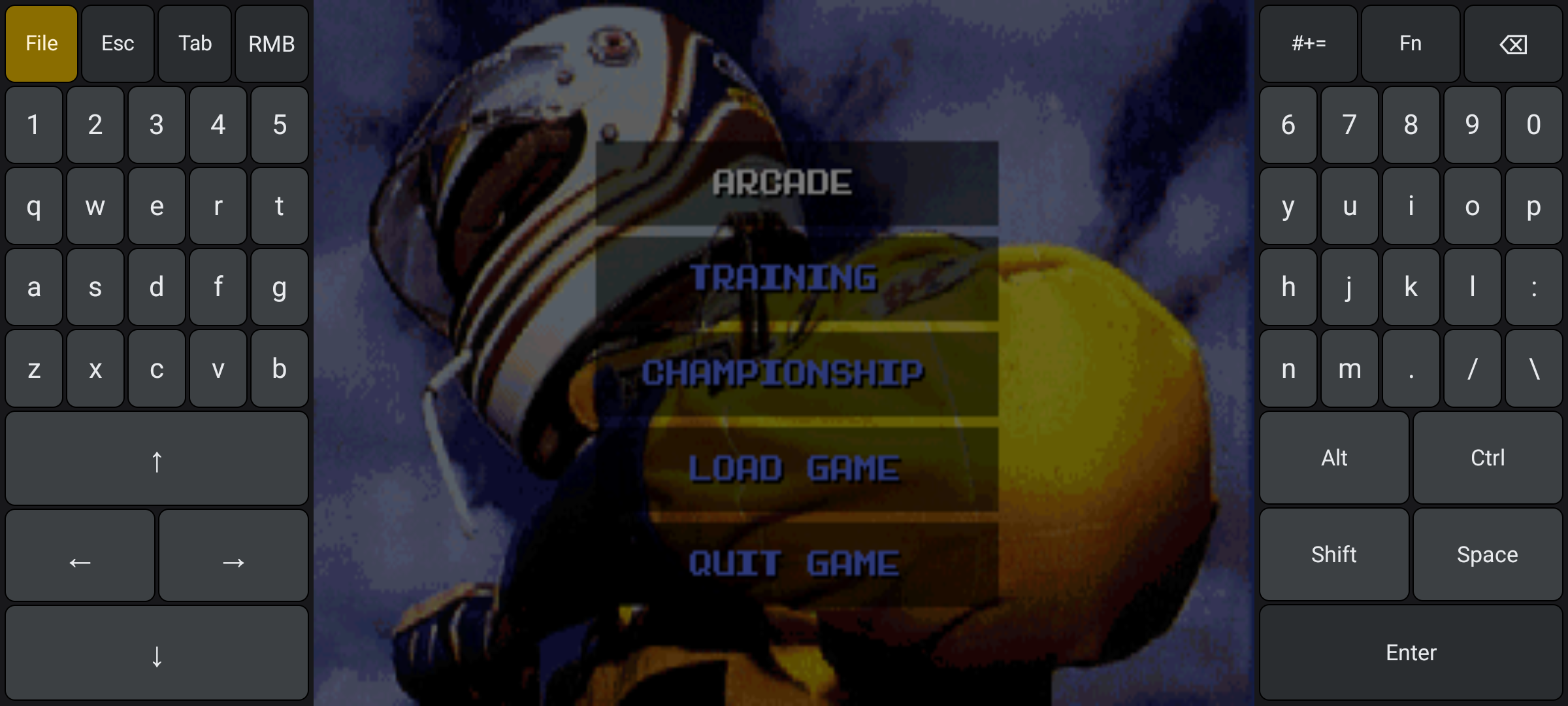
Formula 1(Domark,1994)跑在手机上,四周是屏幕键盘。
这是 STARFALL 演示版:
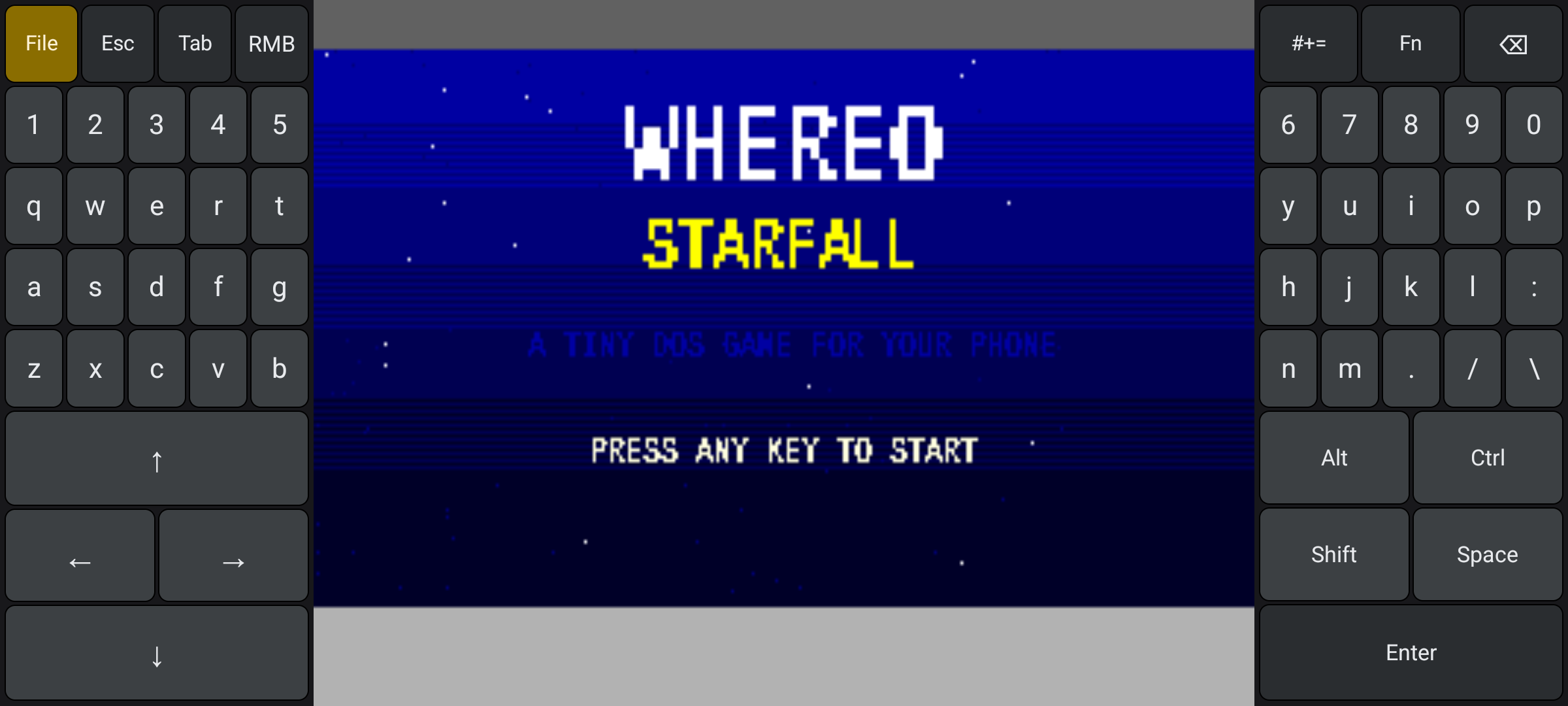
STARFALL 的标题画面。
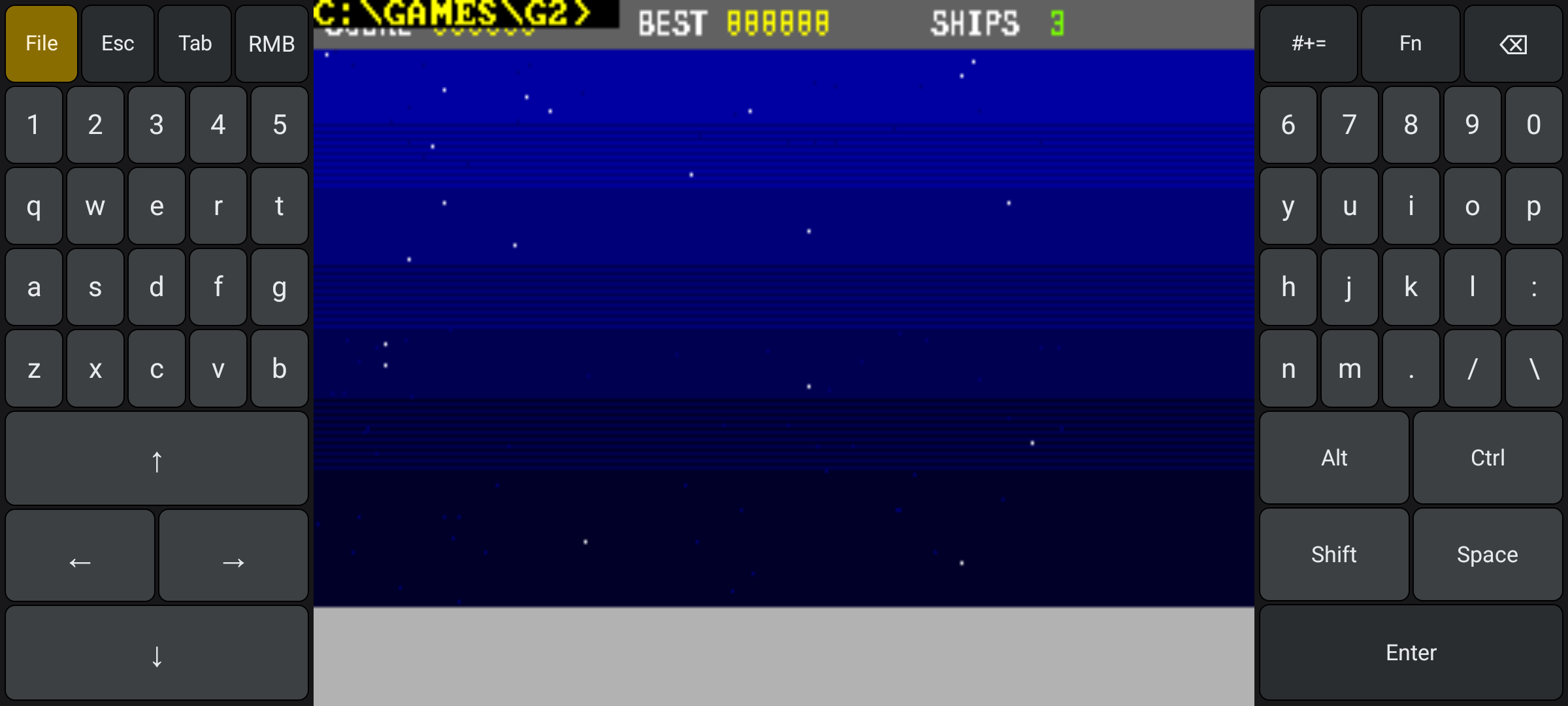
STARFALL 正在游戏中,画面两侧是两块键盘区。
第一次运行游戏时,Android 可能会问要不要允许这个应用发通知。它用通知来提醒你「游戏还在后台」。答哪边都行——拒绝只是少一条提醒:
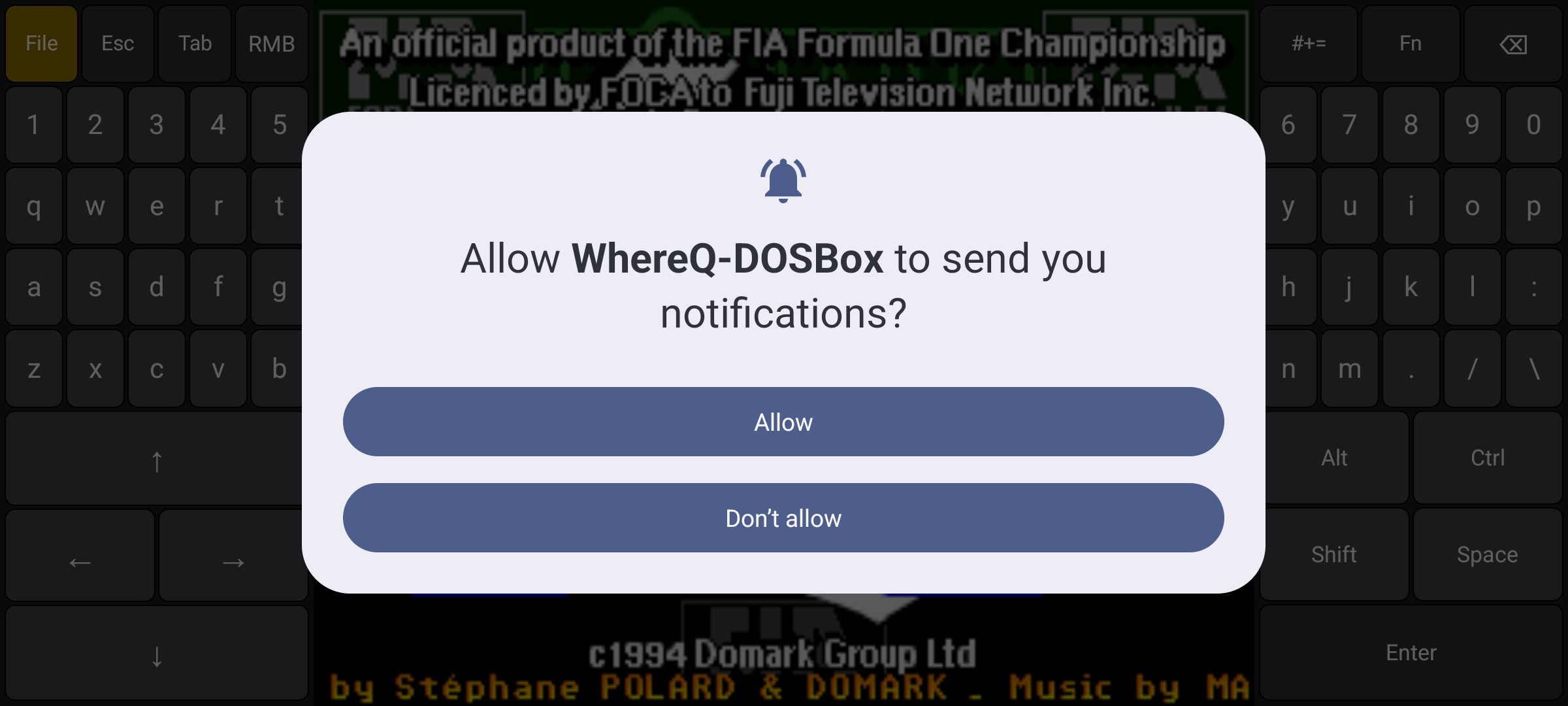
Android 的通知权限对话框。
游戏在跑的时候,按左上角的 File 会把 Files 面板拉到上层,面板上会给正在跑的那个游戏显示一行 Resume:
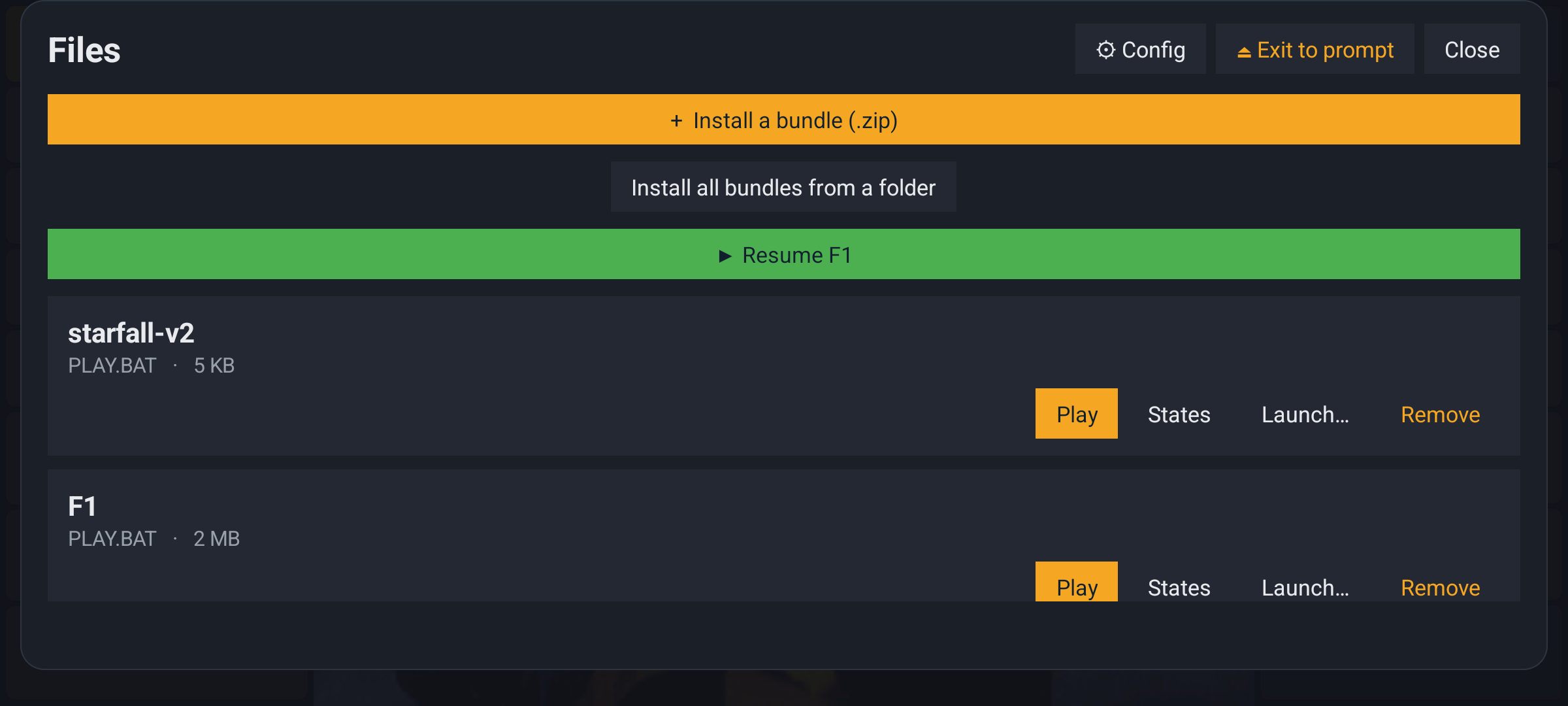
游戏运行中拉出的 Files 面板,列表上方有 Resume F1。
第 4 步 —— 键盘和鼠标
不用外接实体键盘,因为屏幕键盘就是键盘。横屏时画面两侧会出现两块键盘区,像掌机那样摆:左边是方向键组成的十字键加半边 QWERTY,右边是动作键(Alt、Ctrl、Shift、Space、Enter)和另外半边字母。
两个键可以切换键盘区显示的内容:
| 键 | 显示 |
|---|---|
| #+= | 标点层 |
| Fn | F1–F12、Ins/Del、Home/End、PgUp/PgDn、Caps、PrtSc、Pause |
切换之后,那个键会亮着。
修饰键有两种用法。 点一下 Ctrl、Alt 或 Shift,它会保持按下状态等你按下一个键——先 Ctrl 再 C。按住它,它的表现就和一个真正的键一样:手指按着多久它就保持多久,游戏里那些开火键、侧移键正是这么用的,另一只拇指同时操控方向。
鼠标就是屏幕本身。 你的手指就是鼠标:拖动是移动指针,点一下是点击,屏幕上的 RMB 键(左边那块,紧挨 Tab)是鼠标右键——在大多数 DOS 游戏里那代表取消或返回。在画面上按住第二根手指也是同一个意思,而且是在那根手指自己的位置上。
把手机转成竖屏,两块键盘区会折成底部的一条,适合画面高比宽大的游戏。
第 5 步 —— 存档
存档是把整台机器冻住:CPU、内存、显存、声卡芯片、打开着的 DOS 文件句柄,全都冻住。读档之后,游戏正好停在你离开时的样子——哪怕中间应用被关掉过。
按 File,再按游戏旁边的 States:
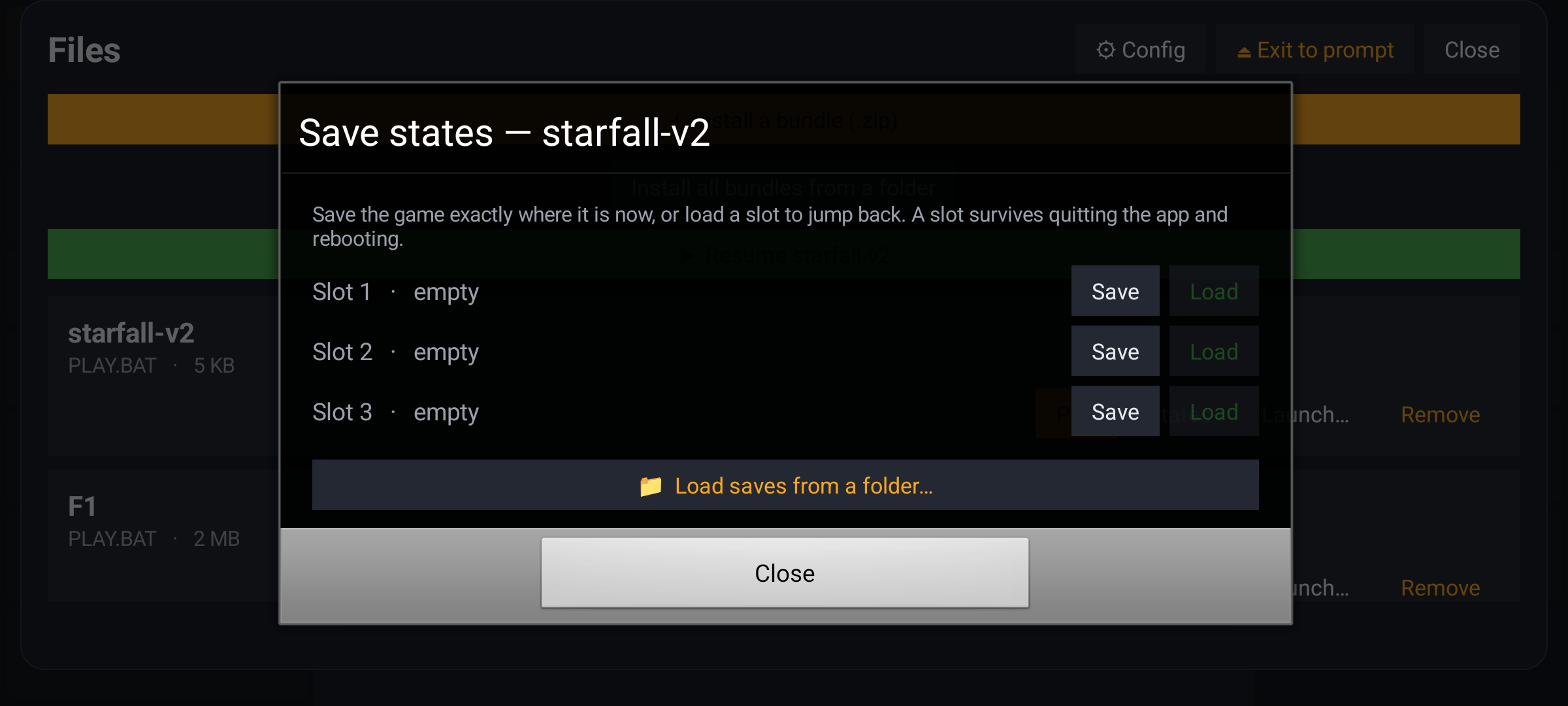
Save states 面板,三个空档位。
一共有三个档位。按 Save 把当前游戏冻进档位 1,面板会告诉你是什么时候存的:
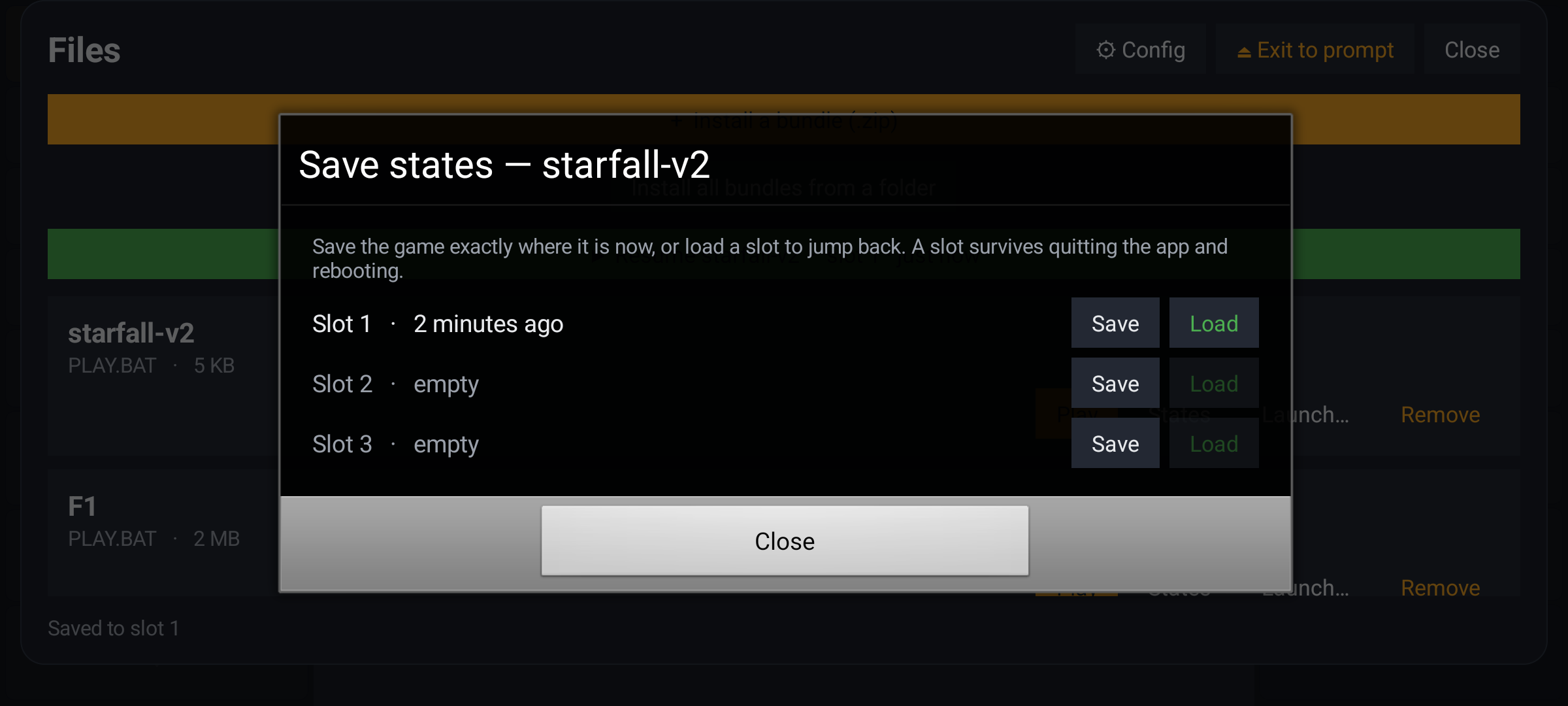
已存的档位——档位 1,两分钟前。
关掉面板,Files 面板会为这个游戏保留一行 Resume,写明是哪个档位、什么时候存的:
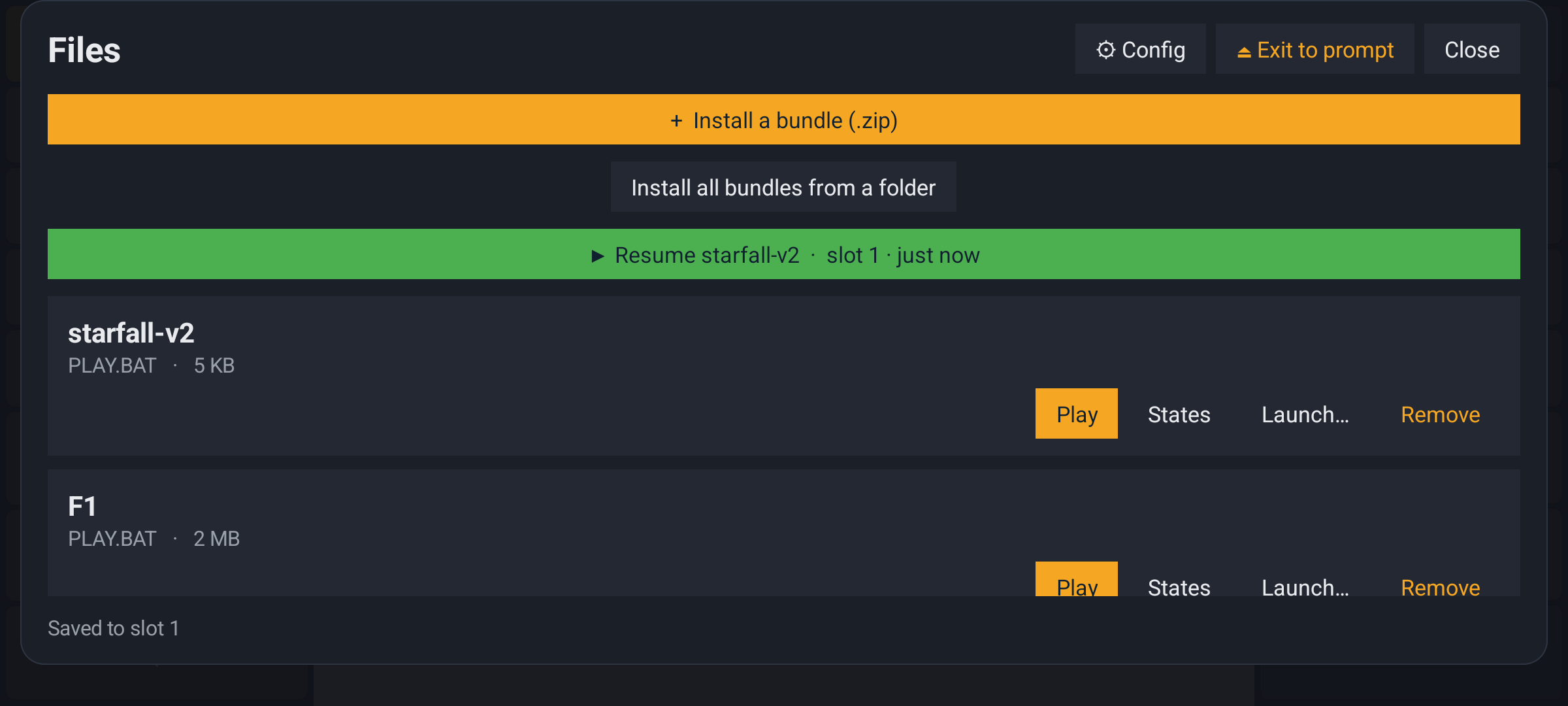
Resume starfall-v2 · slot 1 · just now。
Load 把游戏放回去。档位能撑过退出应用,也能撑过手机重启。
第 6 步 —— 让存档更安全
存档默认放在应用自己的私有存储里。卸载应用时 Android 会把它删掉——手机丢了、换手机了,也一样。你的游戏和你的存档跟着一起没。
所以应用会问你一次:要不要在你自己掌管的地方再留一份:
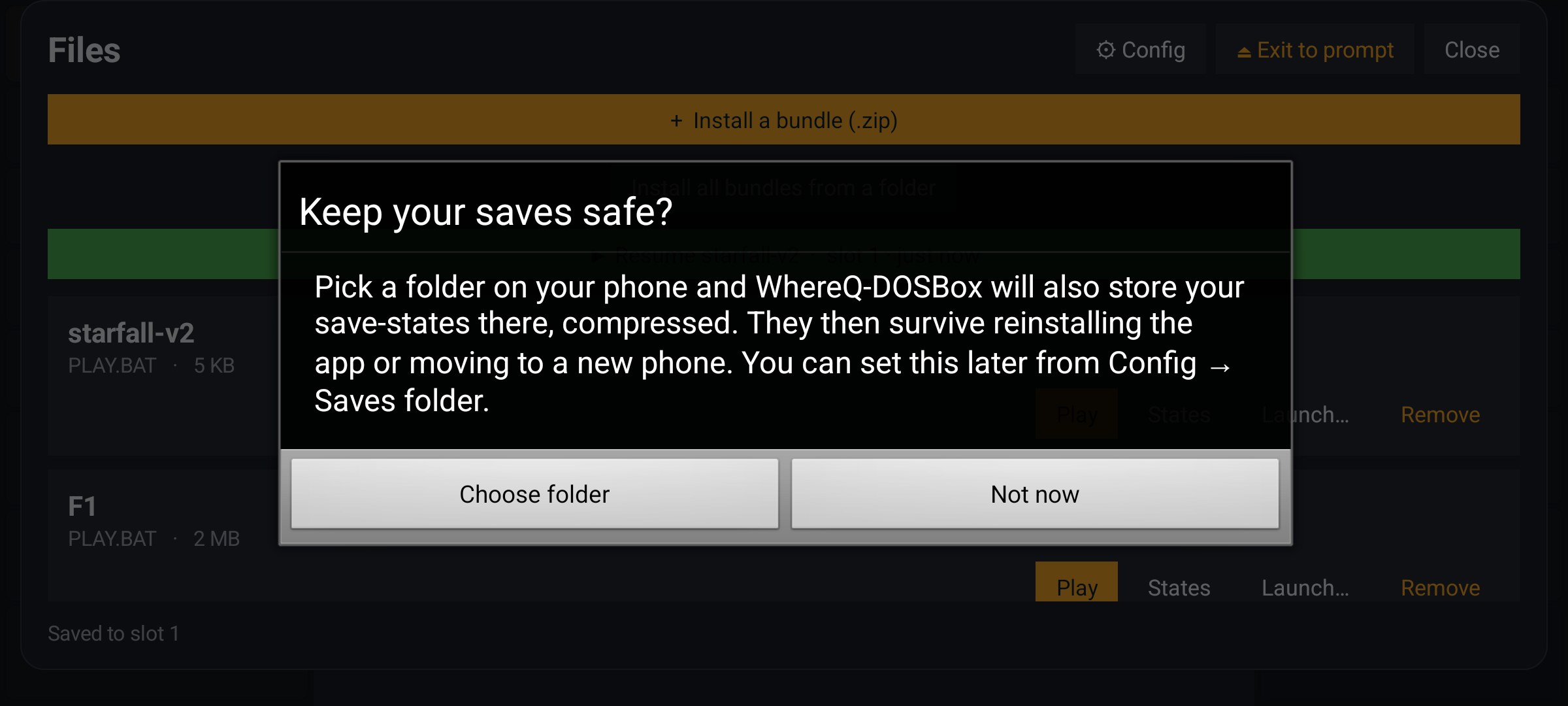
首次存档后出现的 Keep your saves safe 提示。
应用自己的对话框里也是同一套说法,随时可以打开看:
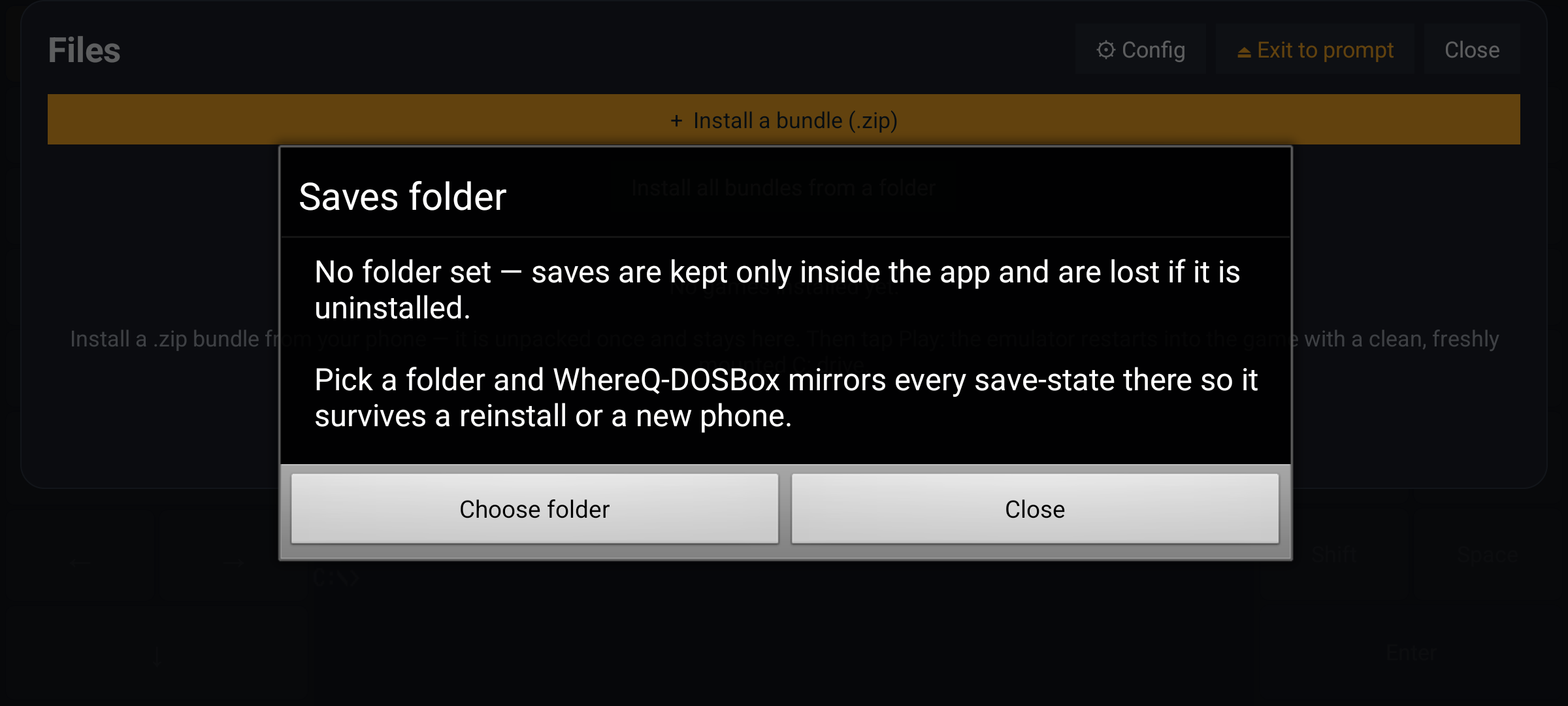
Saves folder 对话框,尚未设置任何文件夹。
按 Choose folder,系统会问要不要允许这个应用访问手机上的某个文件夹:
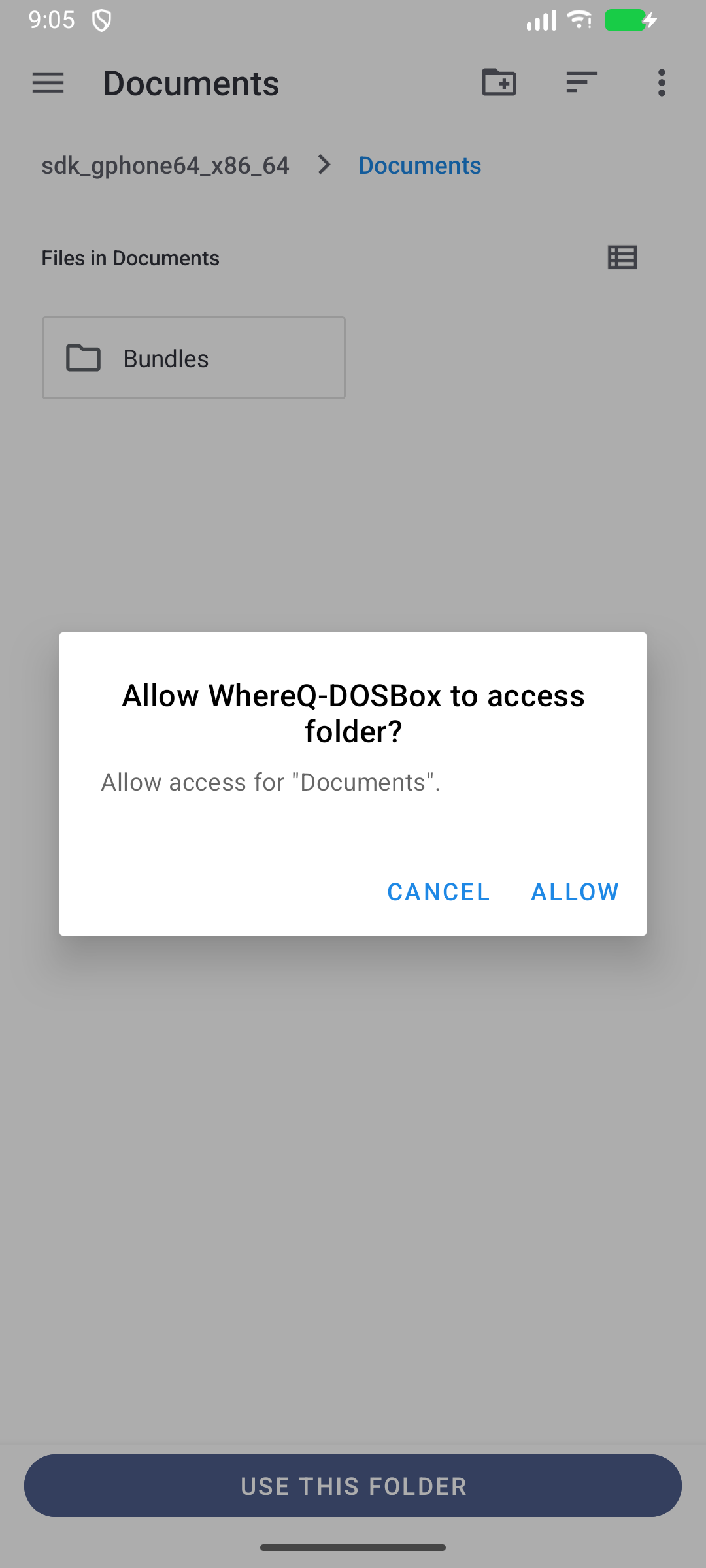
系统对文件夹的授权对话框。
选好文件夹,按 USE THIS FOLDER,再按 ALLOW。从这以后每个档位都会压缩一份镜像到那个文件夹里,就放在游戏旁边。
你随时可以在 Config → Saves folder 下查看或更换这个文件夹:
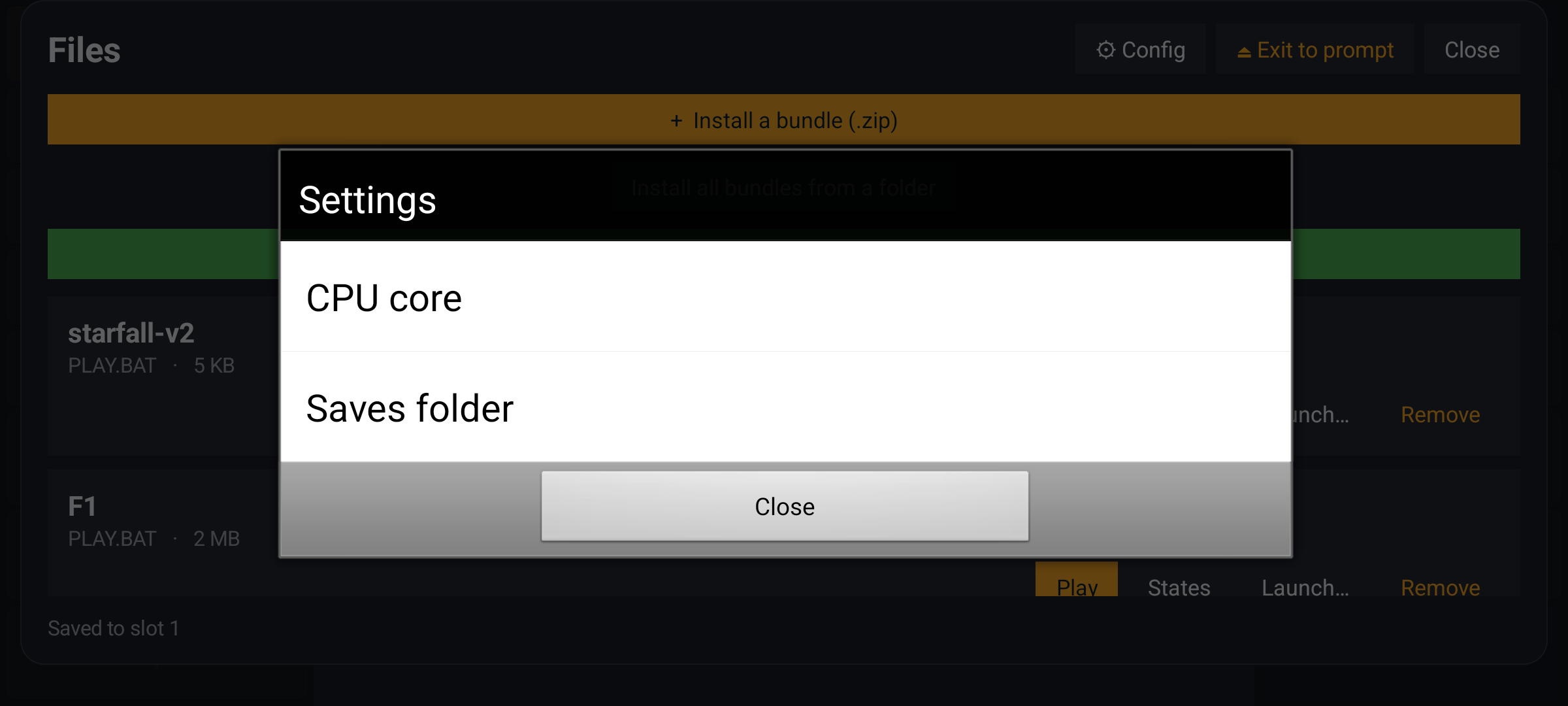
设置对话框。
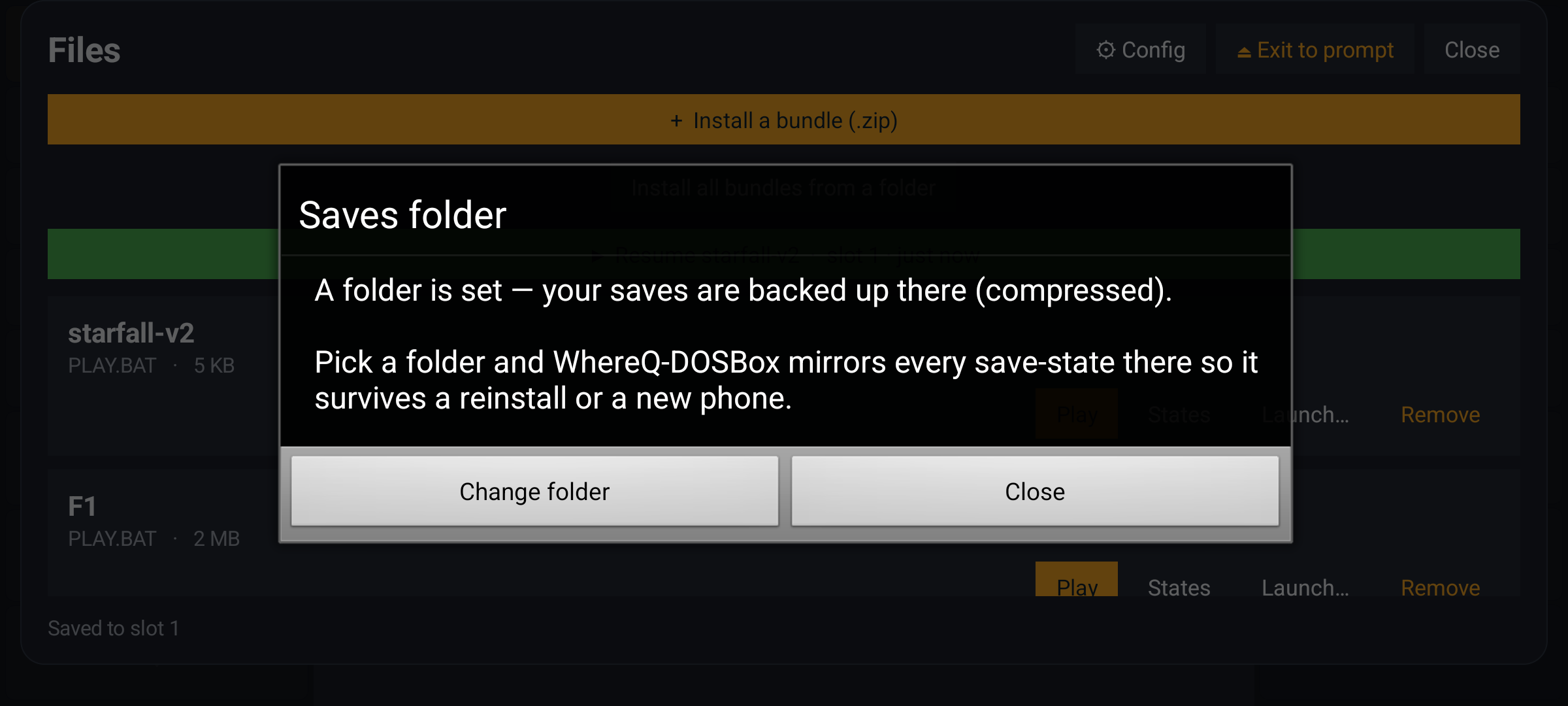
Saves folder 对话框,已经设置好文件夹。
两点提醒:
- Android 不允许应用直接占用整个 Download 文件夹,那个权限太宽了。挑别的文件夹就行——Documents 完全可以。
- 你只需要回答这一次,应用不会再问。
第 7 步 —— 重装之后,或者换了新手机
这就是那个文件夹的用处。
把应用卸载,重新装上,选同一个文件夹。应用会进去一看,你的游戏还在——它们从来就不在应用里面:
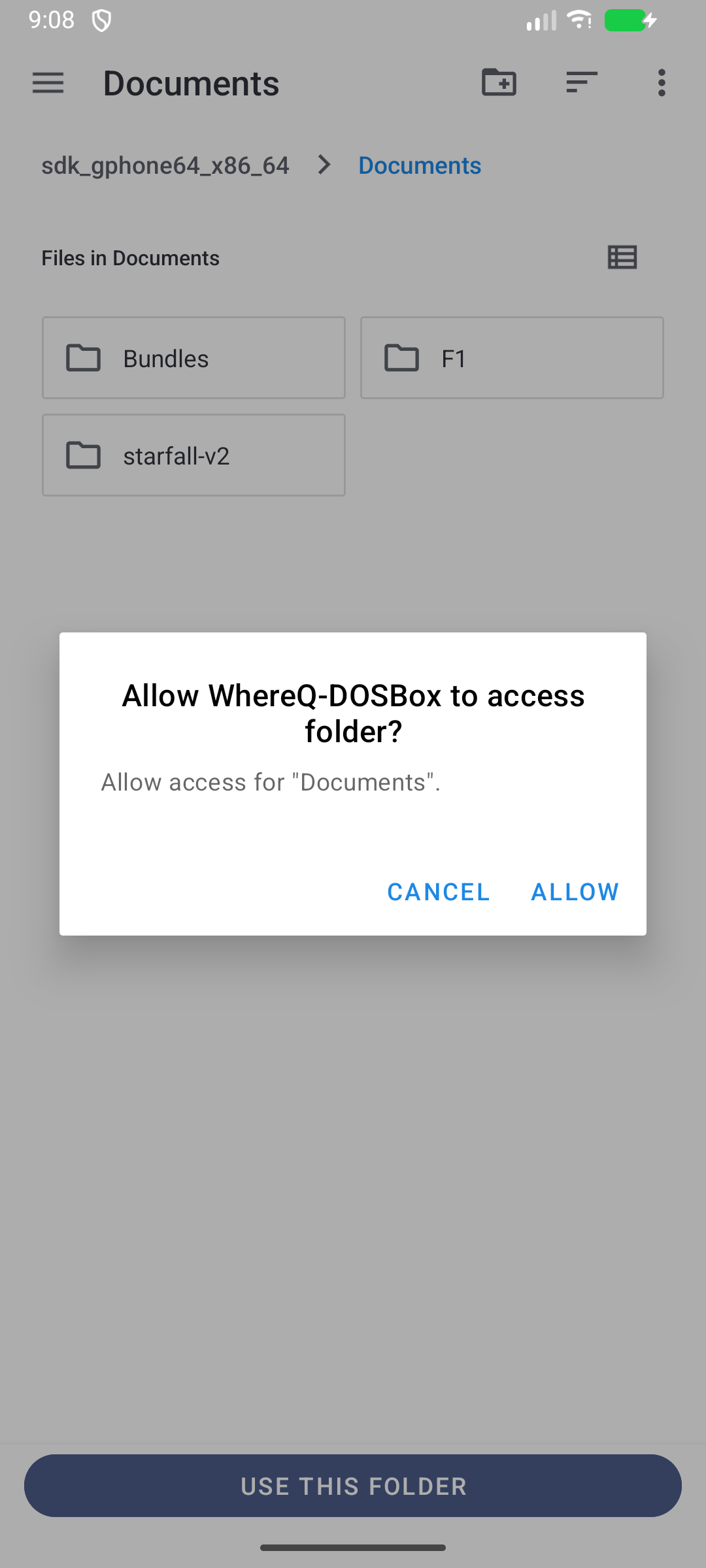
应用卸载之后,手机上那个文件夹里的内容。
应用会认出那些没被安装的游戏,问你要不要把它们带回来:
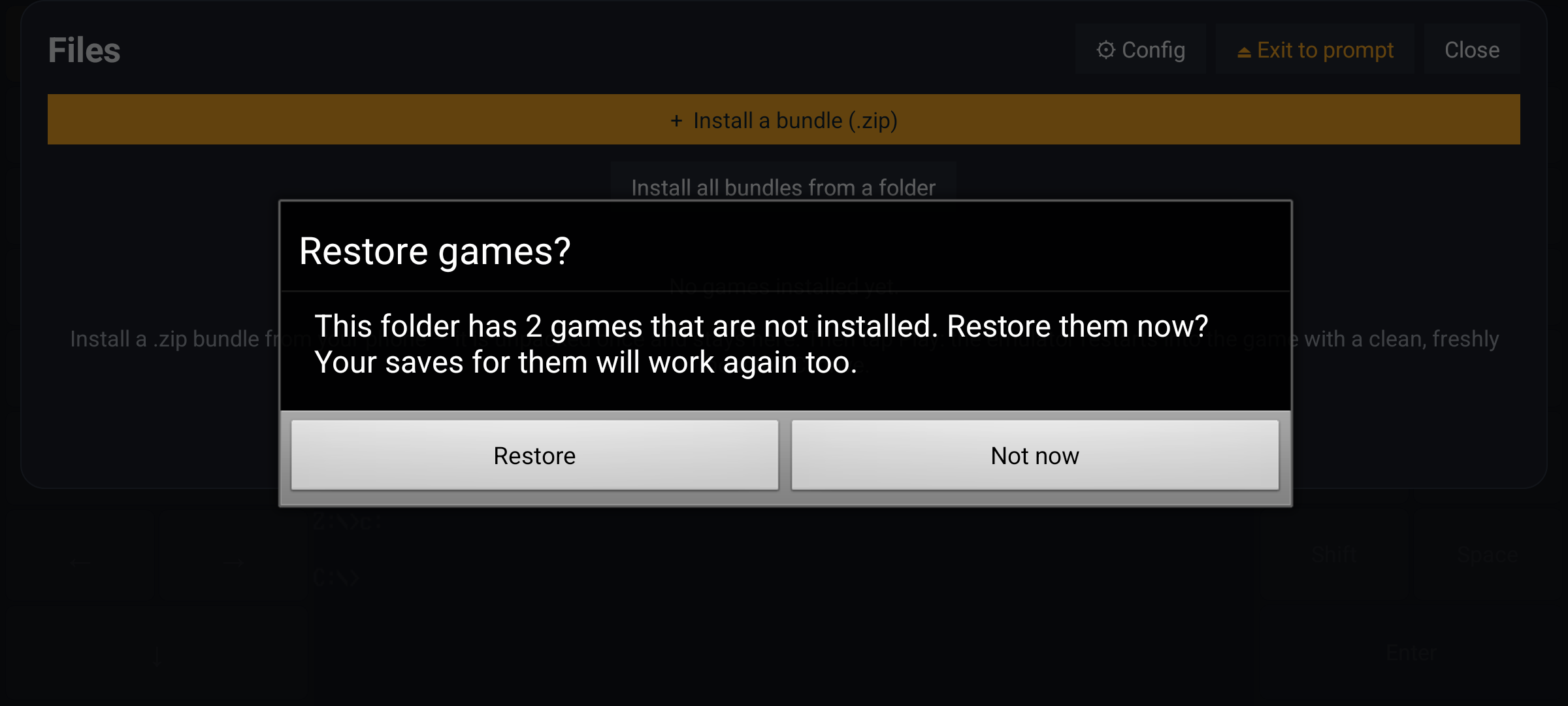
Restore games 提示。
按 Restore,它们连名字带存档一起回来:
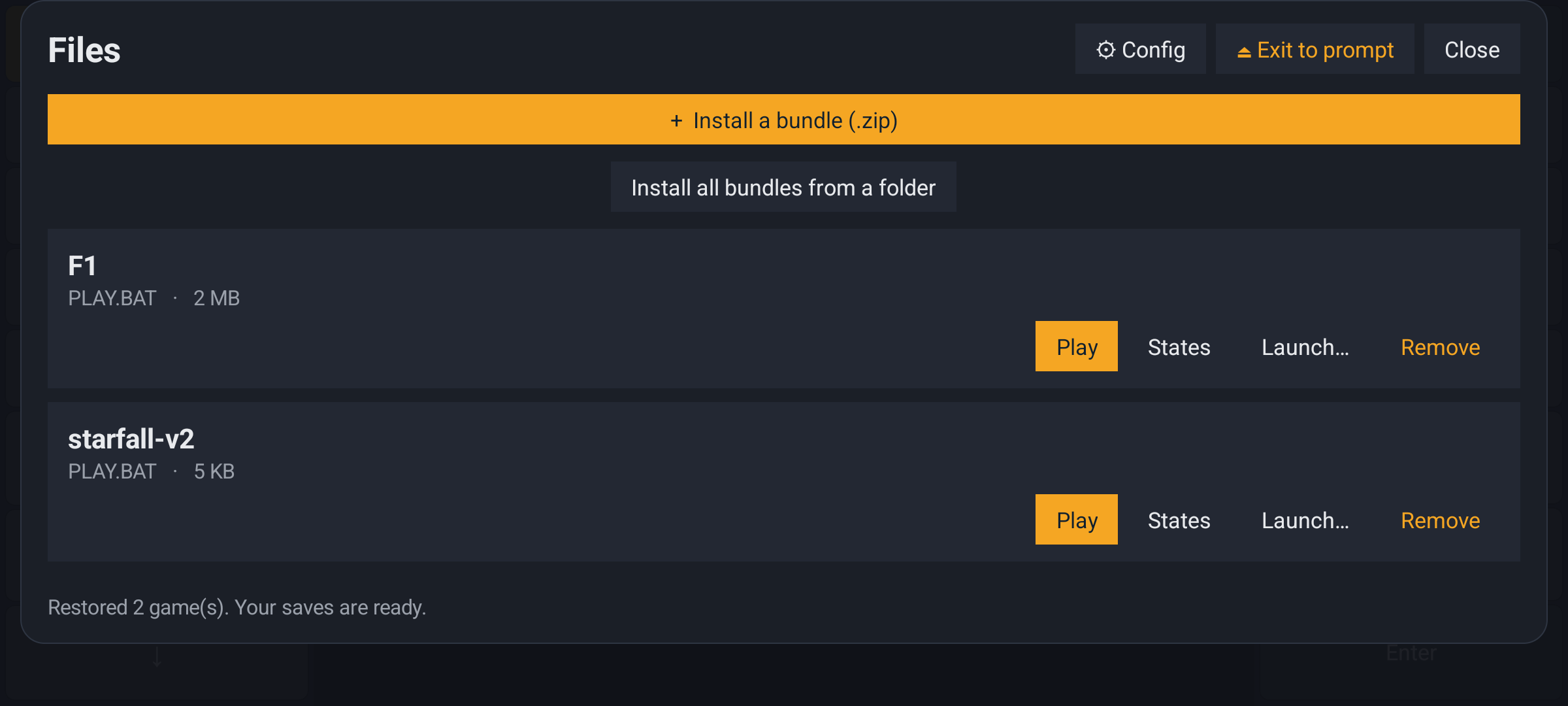
恢复出来的两个游戏,存档也在。
而存档仍然记得自己是什么时候存的:
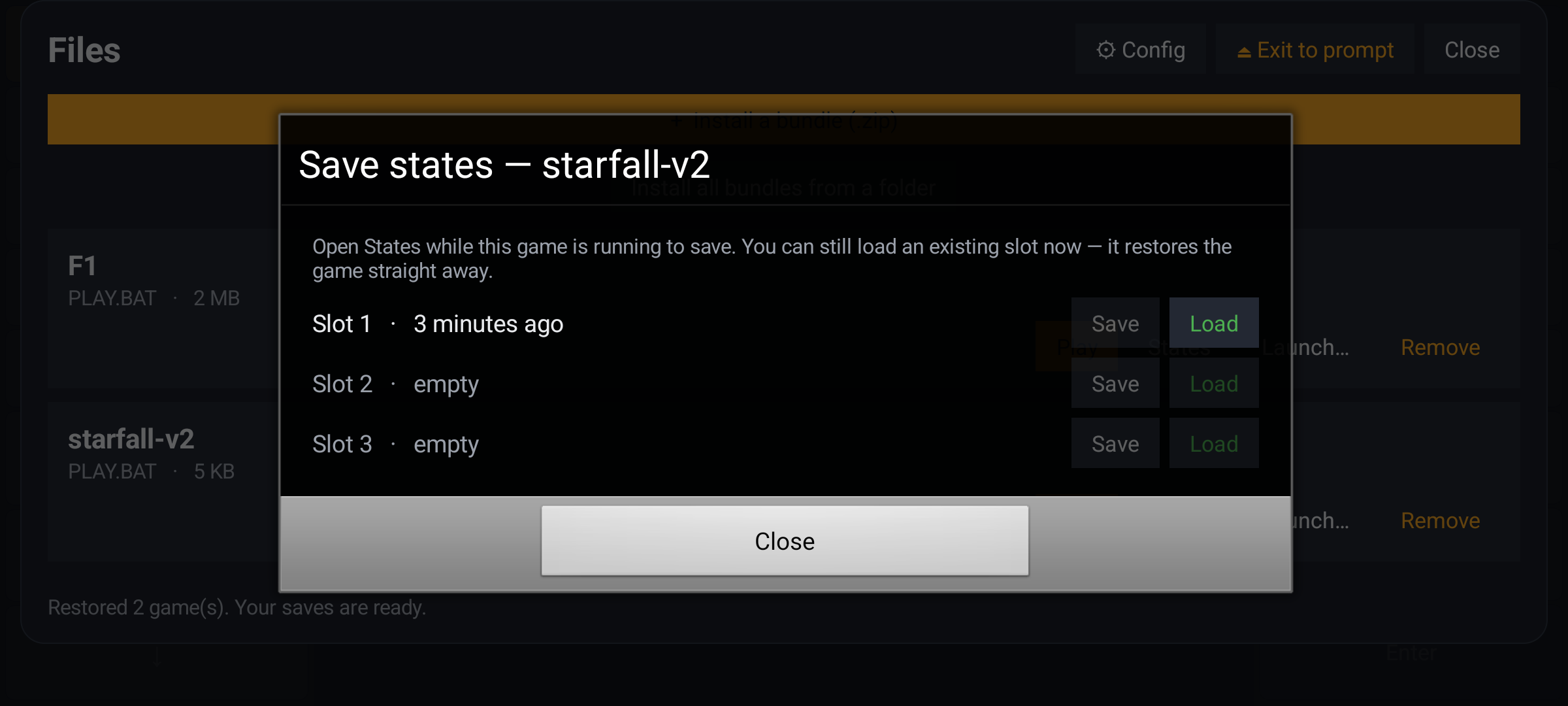
恢复出来的档位,仍然写着三分钟前。
最后这一行就是整个功能的意义所在。三分钟前存的存档,就写着三分钟前——哪怕它是从文件夹里重新装回一个新装的版本。
东西都放在哪里
  inside the app                    the folder you picked
  ────────────                      ───────────────────
  the games                         <your folder>/
  the save-state slots                <game name>/
                                       slot1.gz
                                       slot2.gz
                                       bundle.zip

  gone when the app is removed     stays until you delete it
出问题了怎么办
| 你看到的 | 意味着 | 怎么办 |
|---|---|---|
| 「That save file is damaged」 | 这个档位是旧版本写的 | 存档格式升过版本号,太旧的档位会被拒绝而不是读错。重新存一个新档位。 |
| 游戏起不来 | 包里没有 PLAY.BAT,或者入口指错了 | 打开那个 .zip,确认 PLAY.BAT 能运行游戏的可执行文件 |
| 按 Play 没动静 | 模拟器正在重启来引导游戏 | 等几秒——进程是故意重启的,游戏会在新进程里起来 |
| 键盘挡住了画面 | 两块键盘区占了画面两侧 | 把手机转成竖屏,键盘会折成底部一条 |
| 鼠标点不动 | 游戏要的是「按住」状态 | 拖动用来移动;右键用屏幕上的 RMB 键,或者在画面上按住第二根手指 |
| Download 文件夹选不了 | Android 不允许应用占用整个 Download | 换一个文件夹,比如 Documents |
| 弹出通知授权 | 应用想发「回到游戏」的通知 | 允许或拒绝都行——拒绝只是少这条通知 |
| 游戏很卡 | 模拟器跑的是当年的硬件,不是快机器 | 这是 1994 年那台机器本来的速度,不是手机慢 |
接下来
这篇就是指南。仓库里存着同一份文档,以及它背后的一切:
👉 github.com/whereq/whereq-dosbox——源码、示例包、问题追踪,指南本身在 docs/USER-GUIDE.md。
**技术参考**是长文——原生构建怎么做、存档机制怎么把整台机器拍下来、FM 芯片怎么被精确还原、包怎么变成一个跑起来的 DOS 程序、屏幕键盘怎么把按键送进模拟器、以及构建流水线。它是写给工程师看的,不是给拿着手机的人看的。
**发布页**上有 APK 和它的校验和。
致谢 DOSBox
没有 DOSBox 项目,这一切都不可能。
DOSBox 由 DOSBox Team 写成——一群志愿者把 1994 年的一套操作系统改造到此后世界造出的每一台机器上都能跑,包括那些当时还不存在的机器。他们让它活过了三十年,并免费交给任何想要的人。WhereQ-DOSBox 只是建在他们工作之上的一层薄薄的壳。原创力、手艺和慷慨完全属于他们。
这个移植基于 Em-DOSBox——Boris Gjenero 做的 DOSBox r4305 的 Emscripten 版,它又来自 Ismail Khatib 最早那次用 Emscripten 编译 DOSBox 的尝试,并且踩着 Alon Zakai 的 Emscripten 工作一路往前。窗口、音频和触摸输入则由 Sam Lantinga 的 SDL2 库承担。
DOSBox 是 DOSBox 项目的商标;这个移植与 DOSBox 团队没有任何隶属或背书关系。
上面每一张截图都是真机,跑的是正式签名的 APK。这里没有任何一张是效果图。